Control Pannel 使用说明
Control Pannel 是面向日常操作的轻量桌面软件。如果只想快速打开或关闭 USB 端口、查看状态,不需要编写程序,建议从这里开始。
小技巧
先按照产品使用指南完成接线,然后下载 Control Pannel。启动软件后会自动扫描 SmartUSBHub,进入控制页即可操作各个下游端口。
适用对象:SmartUSBHub 系列设备的普通用户
适用软件:Control Pannel 1.2 及后续相近版本
文档版本:20260702
1. 软件用途
Control Pannel(控制面板) 是 SmartUSBHub 的桌面控制软件,用来连接 SmartUSBHub 设备,并对各个下游 USB 端口进行开关控制、状态查看、设备设置、固件升级和软件更新。
你可以用它完成这些日常操作:
打开或关闭某个 USB 端口。
给通道改名,方便记住每个端口接了什么设备。
查看支持监测功能的型号上每路电压、电流。
设置互锁、物理按键控制、断电保存、默认打开等工作模式。
查看设备固件版本、硬件版本和设备地址。
在线检查软件和设备固件更新。
2. 安装与启动
macOS
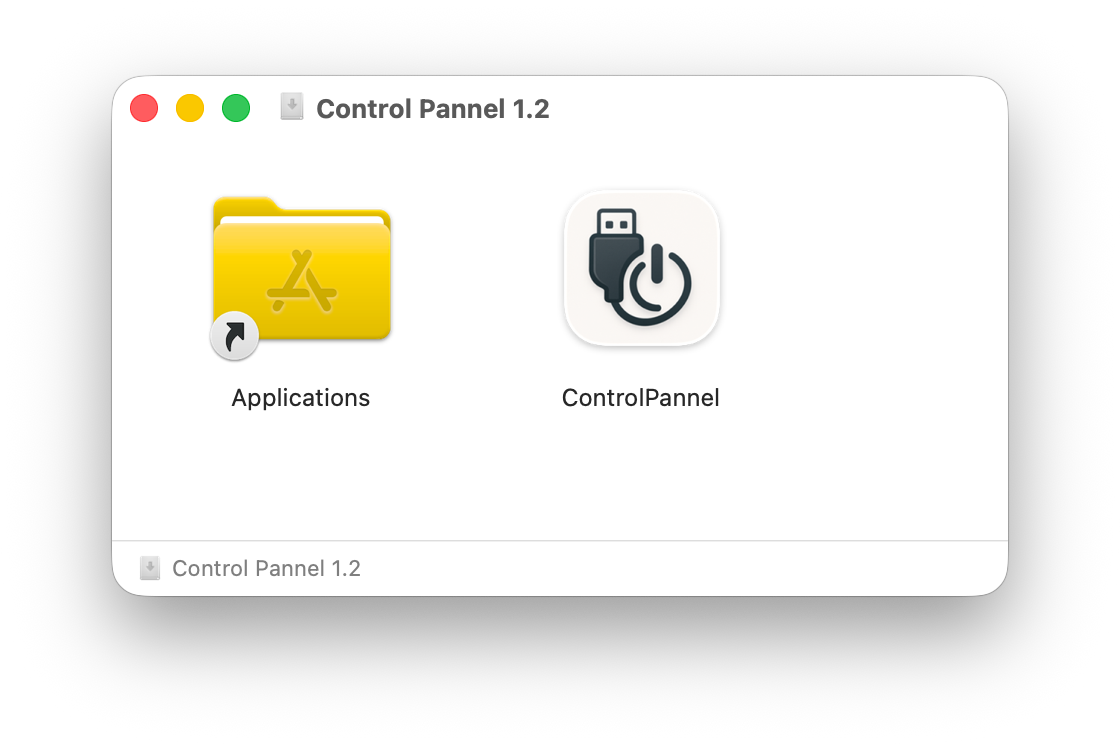
图 1:macOS 安装界面,将 Control Pannel 拖入 Applications 文件夹。
双击打开
.dmg安装包。将
ControlPannel.app拖到Applications文件夹。从“应用程序”中打开 Control Pannel。
如果 macOS 提示“无法验证开发者”,可在“系统设置 > 隐私与安全性”中允许打开,或在 Finder 中按住 Control 点击 App 后选择“打开”。
Windows
免安装,双击运行 ControlPannel.exe即可。如果系统弹出安全确认,请放行。
使用前准备
将两条 USB 数据线将 SmartUSBHub的
CMD接口和DATA接口连接到电脑。等待系统识别设备。
打开 Control Pannel。
SmartUSBHub 使用 USB CDC 串口通信,通常不需要额外安装驱动。
重要
必须连接设备的CMD接口和DATA接口到USB主机。
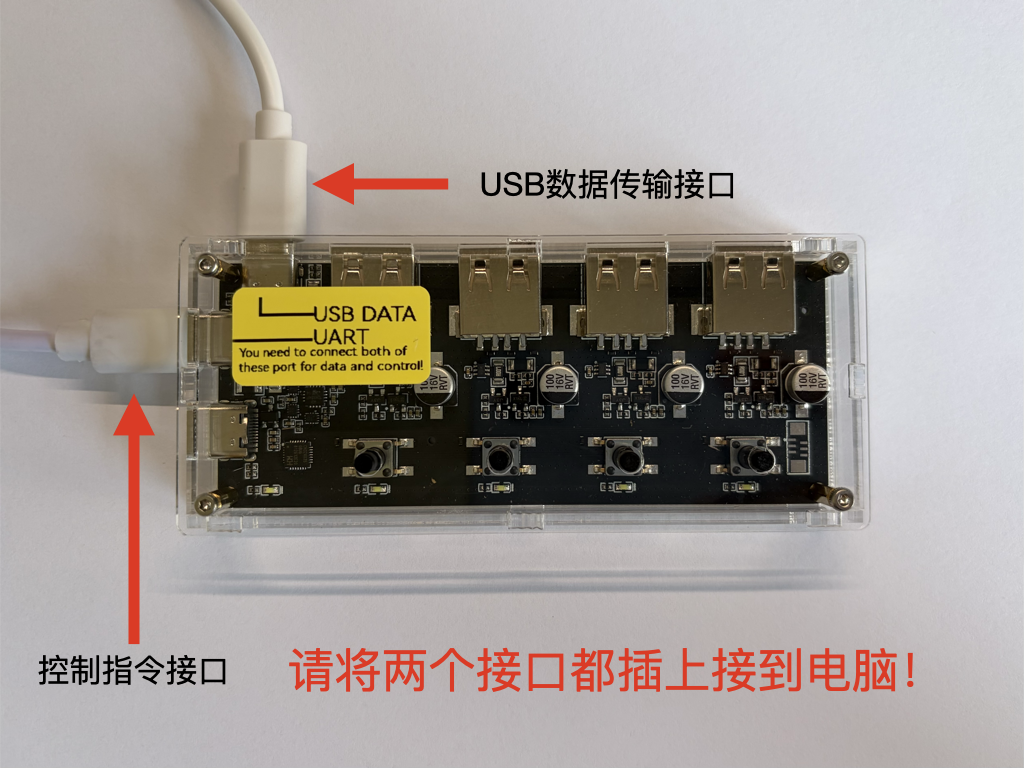
图 2:设备接线示意,CMD 与 DATA 接口都需要连接到 USB 主机。
3. 界面总览
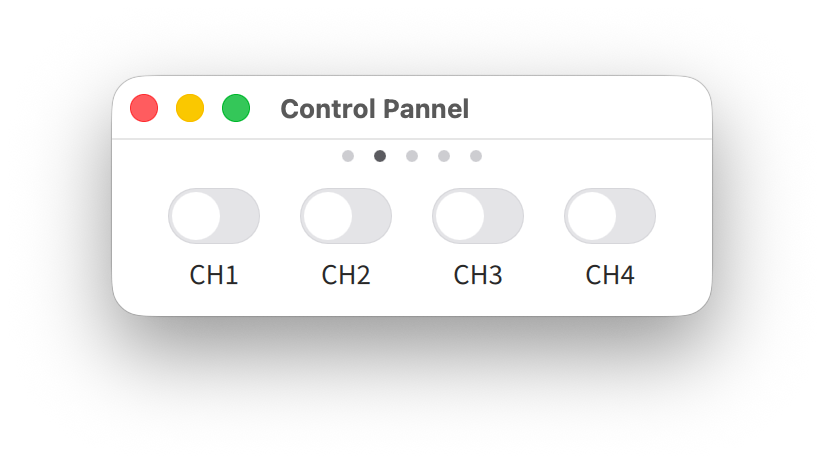
图 3:控制页概览,顶部圆点用于切换不同页面。
软件窗口顶部有一排圆点,用来切换页面。也可以用触控板或鼠标横向滑动切换。
常见页面如下:
连接/设置页:选择设备、连接/断开、设置工作模式。
控制页:打开或关闭各个通道。
监控页:查看电压、电流。只有支持监测的型号才会显示。
信息页:查看设备版本、地址和当前模式。
关于页:查看软件版本、用户协议、检查更新。
启动后默认显示控制页。
4. 连接设备
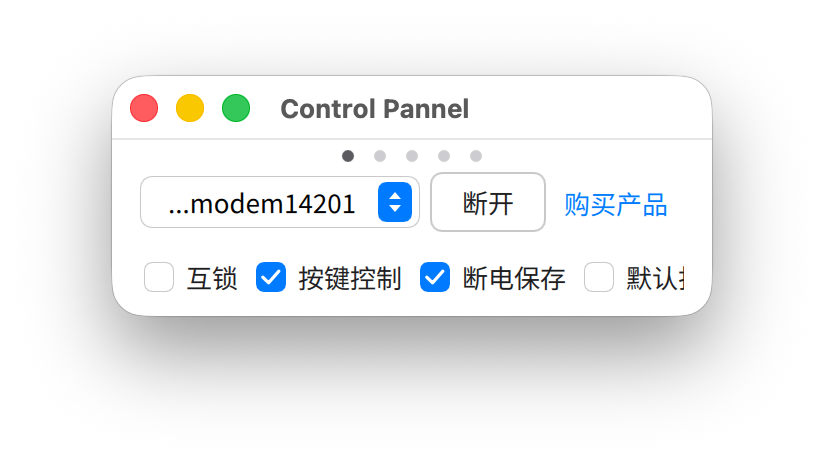
图 4:连接/设置页,可选择设备、连接/断开并配置工作模式。
备注
软件将会自动连接设备,请在软件打开之前连接好设备,则无需手动连接
切换到连接/设置页。
在设备下拉框中选择 SmartUSBHub 设备。
点击“连接”。
连接成功后,控制页会显示设备的通道开关。如果没有可用设备,请检查 USB 线是否是数据线、设备是否已上电,以及是否有其他程序正在占用该设备。
多台设备
如果同时连接多台 SmartUSBHub,软件会以“设备 1”“设备 2”等方式区分。控制页会把多台设备并排显示;连接/设置页和信息页可以点击对应的设备标签,查看或修改某一台设备的设置。
5. 控制端口开关
图 5:控制页,每个开关对应一个 USB 下游端口。
控制页中,每个开关对应一个下游 USB 端口。
打开开关:该端口上电并允许连接下游 USB 设备。
关闭开关:该端口断开,下游设备会从电脑侧断开。
单台设备连接时,可以点击通道名称直接编辑,例如改成“手机” “U盘” “调试板”。编辑完成后按回车,或点击窗口其他位置保存。该名称将会存储到智能集线器内部中,在其他电脑连接时名称不会丢失。
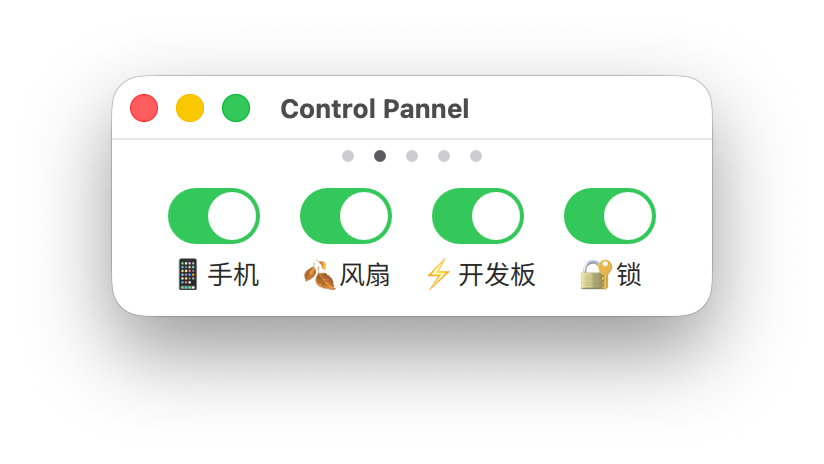
图 6:通道名称可编辑,名称会保存到设备中。
6. 工作模式设置
连接/设置页提供四个常用选项。
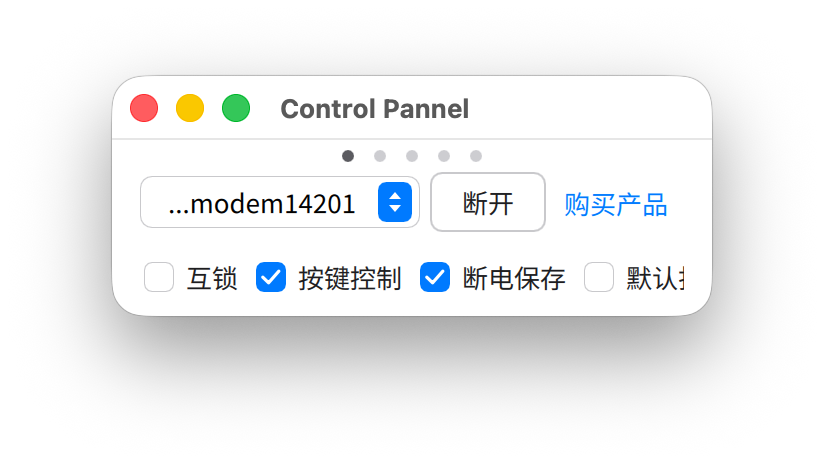
图 7:工作模式设置,包括互锁、按键控制、断电保存和默认打开。
互锁
开启后,同一时间只允许一个端口打开。适合需要在多个 USB 设备之间切换,但不希望它们同时接入电脑的场景。
按键控制
开启后,允许使用设备上的物理按键控制端口。关闭后,端口只能通过软件、指令控制。
断电保存
开启后,设备会保存当前端口状态。下次重新上电时,会恢复到断电前的端口开关状态。
默认打开
开启后,设备上电时默认打开所有端口。适合希望设备插上电后立即作为普通 USB Hub 使用的场景。
7. 查看电压和电流
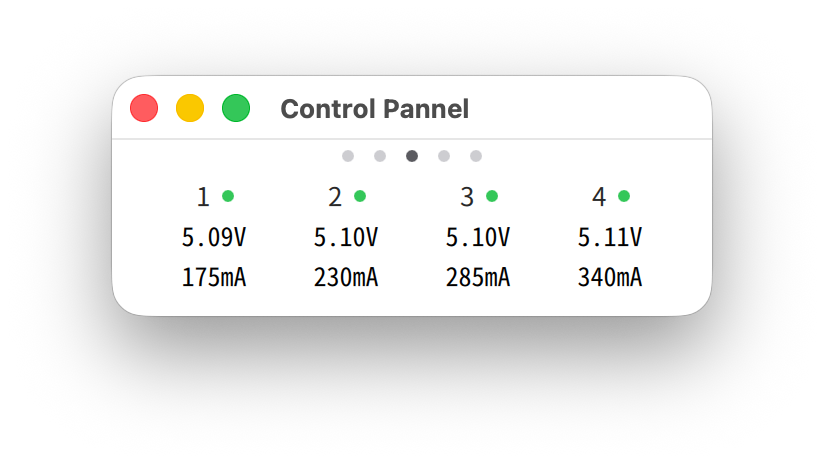
图 8:监控页,显示支持监测型号的电压、电流状态。
支持电压/电流监测的型号会显示监控页。监控页按通道显示:
电压,单位 V。
电流,单位 mA。
通道旁的状态点,绿色表示数据正常。
不支持监测功能的型号不会显示监控页。
8. 查看设备信息
信息页会显示当前设备的基本信息:
固件版本。
硬件版本。
设备地址。
工作模式。
断电恢复状态。
按键控制状态。
设备地址一般不需要修改。只有在技术支持指导、多设备地址规划或特定自动化场景下,才建议修改设备地址。
9. 检查更新
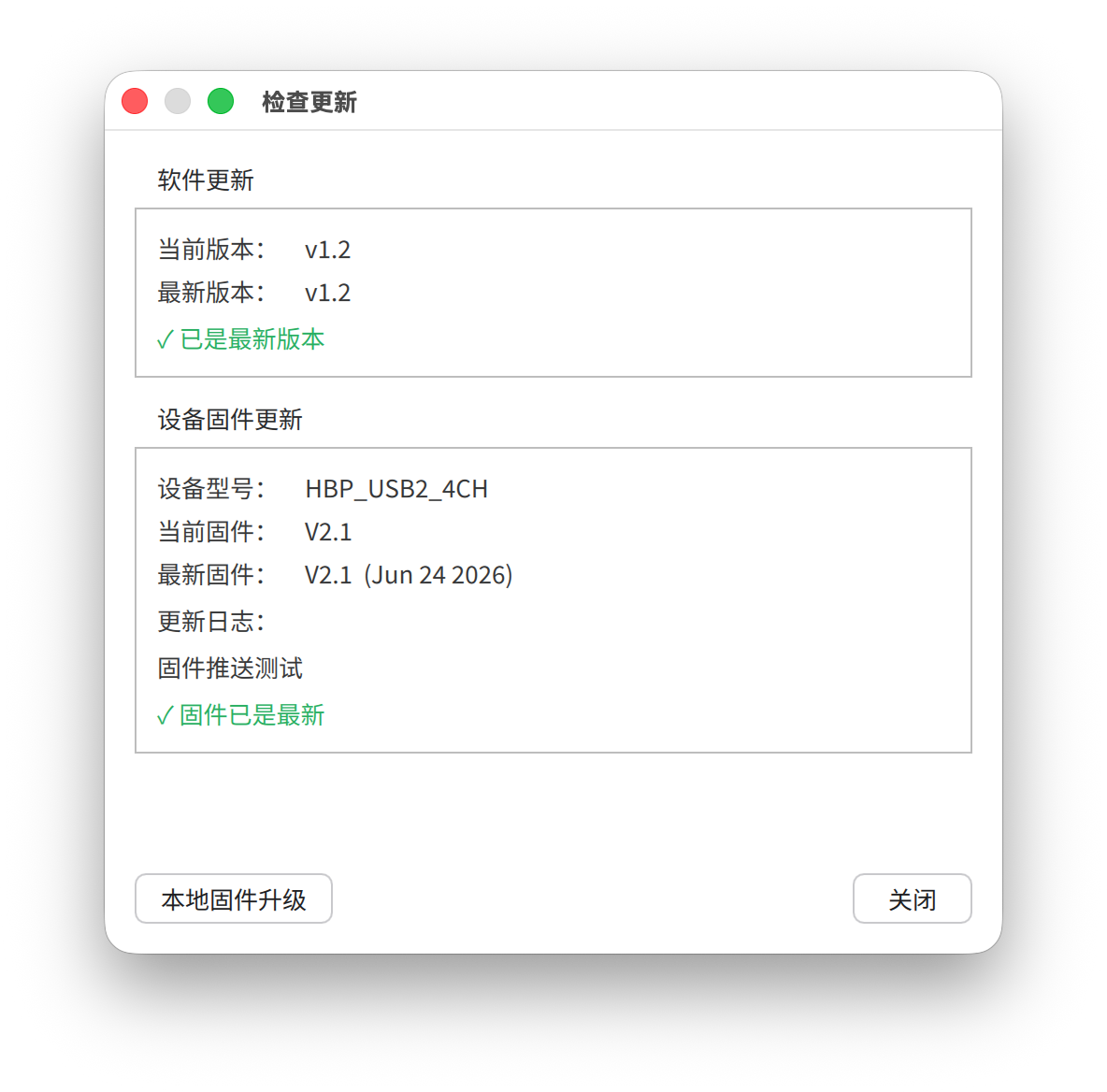
图 9:检查更新窗口,可同时检查软件版本和设备固件版本。
切换到软件页,点击“检查更新”。软件会同时检查两类更新:
Control Pannel 软件自身更新。
当前连接设备的固件更新。
如果发现新版软件,点击“下载并安装”。安装包会下载到系统“下载”目录,并由系统打开安装包。
如果发现新固件,点击“下载并升级”。固件升级完成后,设备会自动重启,软件会尝试重新连接并刷新版本显示。
10. 本地固件升级
在“检查更新”窗口中,部分设备会显示“本地固件升级”按钮。这个功能用于选择本地 .fw 固件文件进行升级。
普通用户建议优先使用在线固件更新。只有在以下情况才建议使用本地固件升级:
官方技术支持提供了指定
.fw文件。内网或离线环境无法访问在线更新服务器。
需要恢复或测试某个特定版本。
选择固件文件后,软件会显示固件型号、软件版本、硬件版本、编译时间,并检查是否与当前设备型号匹配。型号不匹配时,软件会禁止升级。
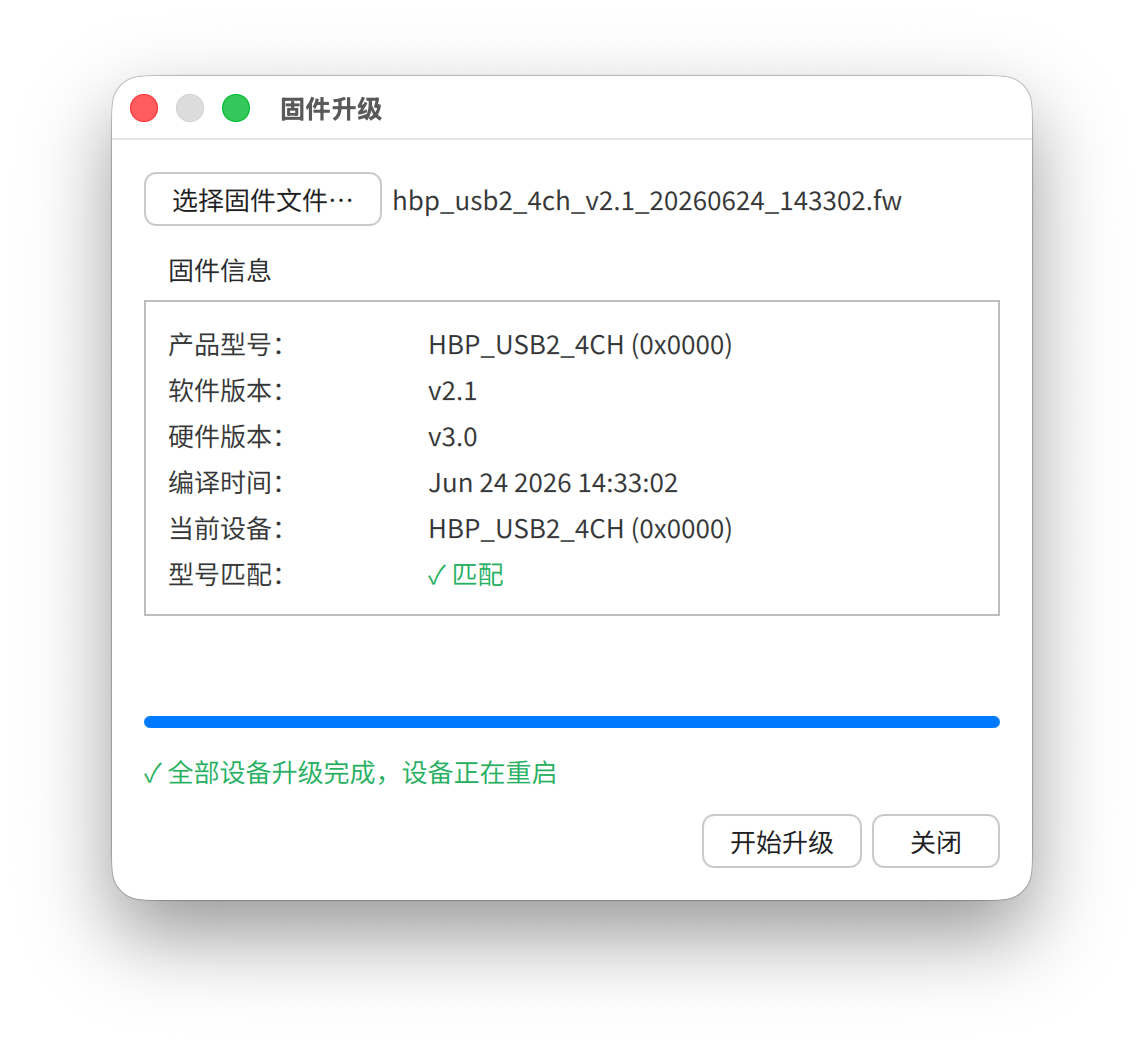
图 10:本地固件升级窗口,软件会先检查固件型号是否匹配。
小心
升级过程中请勿断开设备或关闭软件。
11. 常见问题
找不到设备
请依次检查:
是否连接了设备的
CMD接口到USB主机USB 线是否支持数据传输。
设备是否已正常上电。
电脑系统是否已识别到 USB 串口设备。
是否有其他串口工具、自动化脚本或旧版软件正在占用设备。
拔插设备后等待几秒,再重新打开软件或点击连接。
重要
必须连接设备的CMD接口和DATA接口到USB主机。
找不到所连接的USB设备
是否连接了设备的
DATA接口到USB主机
重要
必须连接设备的CMD接口和DATA接口到USB主机。
检查更新失败
请确认电脑可以访问互联网,并稍后重试。核心控制功能不依赖联网,即使不检查更新,也可以正常连接和控制设备。
macOS 打不开安装包或 App
请确认安装包来自官方渠道。如果系统提示安全限制,可在“系统设置 > 隐私与安全性”中允许打开。
12. 使用安全提示
固件升级过程中不要断开 USB、关闭软件或让电脑休眠。
控制重要设备前,先确认对应通道号和通道名称。
使用互锁、断电保存、默认打开前,请确认这些模式符合你的测试或生产流程。
如果设备用于自动化测试或产线,请先在空载或低风险环境中验证流程。
13. 获取支持
官网:https://www.mixedsignallab.com
购买链接:https://mixedsignallab.taobao.com
技术支持:support@mixedsignallab.com
联系技术支持时,建议提供以下信息:
Control Pannel 软件版本。
设备型号。
设备序列号。
固件版本。
操作系统版本。
问题发生时的具体操作步骤。