Studio Pro 使用说明
Studio Pro 面向需要多设备管理的研发与测试人员;连接支持测量的硬件时,还可查看波形并记录数据。 日常端口开关优先使用 Control Pannel;需要专业监测和批量管理时,再使用 Studio Pro。
小技巧
先按照产品使用指南完成接线,然后下载 Studio Pro。软件启动后会自动扫描设备,并在控制台中显示可用通道。
适用对象:SmartUSBHub Pro 系列设备的普通用户、研发测试人员 适用软件:SmartUSBHub Studio Pro 1.0.0 及后续相近版本 文档版本:20260702
1. 软件用途
SmartUSBHub Studio Pro 是 SmartUSBHub Pro 可编程 USB 集线器的桌面控制软件,用来连接 SmartUSBHub Pro 设备,并对每个 USB 下游端口进行电源控制、数据线控制、实时监测、波形查看、数据记录、设备设置、固件升级和软件更新。
你可以用它完成这些日常操作:
打开或关闭某个 USB 端口的电源。
单独打开或关闭某个端口的 USB 数据线。
查看每路电压、电流、功率和总功率。
在实时监测页查看类似示波器的电压/电流波形。
将采集数据保存为 CSV 文件,方便用 Excel 或其他工具分析。
设置互锁、按键锁定、断电保存、默认通道状态等工作模式。
同时连接多台 SmartUSBHub Pro,并在同一个界面中统一控制。
在线检查软件更新和设备固件更新。
2. 安装与启动
macOS
双击打开
StudioPro-版本号-macOS-架构.dmg安装包。将
StudioPro.app拖到Applications文件夹。从“应用程序”中打开 SmartUSBHub Studio Pro。
备注
如果 macOS 提示“无法验证开发者”,可在“系统设置 > 隐私与安全性”中允许打开,或在 Finder 中按住 Control 点击 App 后选择“打开”。
Windows
双击运行 StudioPro.exe 即可。如果系统弹出安全确认,请选择允许运行。
使用前准备
将 SmartUSBHub Pro 连接到电脑并确保设备已上电。
等待系统识别设备。
打开 SmartUSBHub Studio Pro。
SmartUSBHub Pro 通过 USB CDC 串口通信,通常不需要额外安装驱动。
重要
如果设备有独立的控制接口和数据接口,请按设备标识连接到 USB 主机。控制软件必须能访问控制接口,电脑才能识别并控制设备。
3. 界面总览
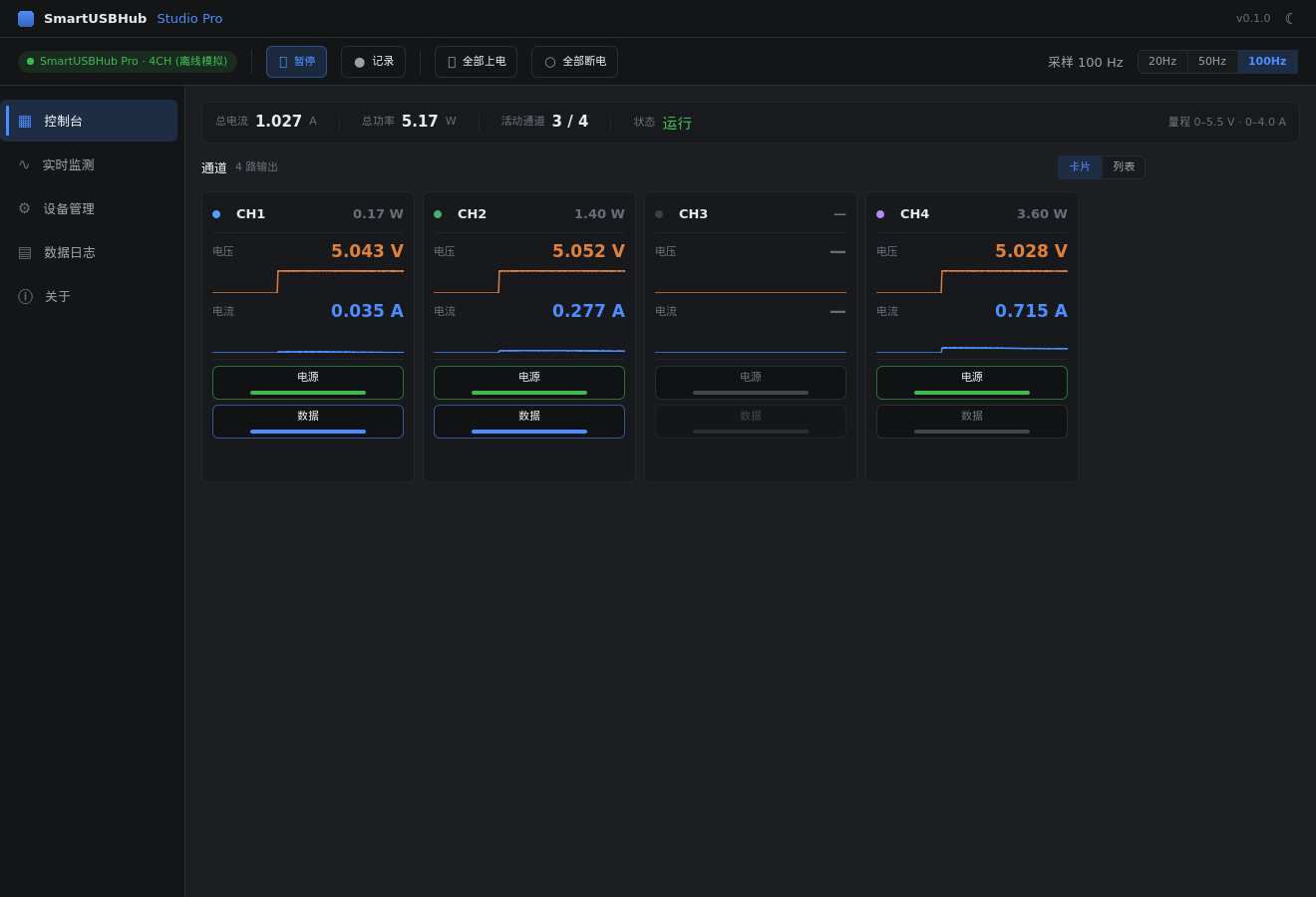
图 1:控制台概览,左侧为页面导航,顶部为全局工具栏。
软件左侧是页面导航,顶部是全局工具栏。
常见页面如下:
控制台:查看所有通道状态,控制每路电源和数据线。
实时监测:查看电压、电流波形,支持缩放、平移和自动量程。
设备管理:设置通道默认状态、互锁、按键锁定、断电保存、设备维护。
数据日志:查看实时数据表格,并将数据记录为 CSV 文件。
关于:查看软件版本、设备信息、官方链接、用户协议和检查更新。
顶部工具栏常用按钮如下:
运行/暂停:暂停或恢复实时刷新。
记录:开始或停止保存 CSV 数据。
全部上电/全部断电:一次控制所有已连接设备的所有通道。
检查更新:在关于页打开,用于检查软件和设备固件更新。
右上角的明暗主题按钮可切换浅色/深色界面。
4. 连接设备
打开软件后,Studio Pro 会自动扫描并连接 SmartUSBHub。连接成功后,顶部连接状态会显示设备型号,左侧或设备信息区域会显示固件版本、硬件版本等信息。
如果没有连接设备,软件会显示离线演示数据。此模式只用于熟悉界面,不会控制真实硬件。
多台设备
如果同时连接多台 SmartUSBHub Pro,软件会自动连接全部设备,并把所有通道汇总显示。通道标题会带有设备编号前缀,例如 D1·CH1、D2·CH3,方便区分不同设备。
备注
单台设备支持中途拔插后自动重连。多台设备中途插拔后,建议重启软件,让软件重新枚举所有设备。
5. 控制端口电源和数据线
图 2:控制台,每个通道可分别控制电源和数据线。
控制台中,每个通道对应一个 USB 下游端口。
打开 电源:该端口上电。
关闭 电源:该端口断电,数据线开关也将随之切断,下游设备会从电脑侧断开或失电。
打开 数据:该端口 USB 数据线连通。
关闭 数据:该端口可保持供电,但不与电脑进行 USB 数据通信。
默认情况下,数据线通常会跟随电源一起使用。需要只供电、不传数据时,可单独关闭数据线。
一键全部上电/断电
点击顶部工具栏的“全部上电”或“全部断电”,可一次控制所有通道。连接多台设备时,该操作会作用于所有已连接设备。
小心
批量控制前请确认当前连接的下游设备是否允许同时断电或上电,避免影响正在运行的测试、烧录或生产流程。
6. 查看电压、电流和功率
控制台每个通道会显示当前电压、电流、功率,并提供迷你趋势曲线。顶部汇总区域会显示总电流、总功率、活动通道数和当前运行状态。
如果想暂时观察某一瞬间的读数,可以点击顶部“暂停”。再次点击“运行”后恢复刷新。
7. 查看实时波形
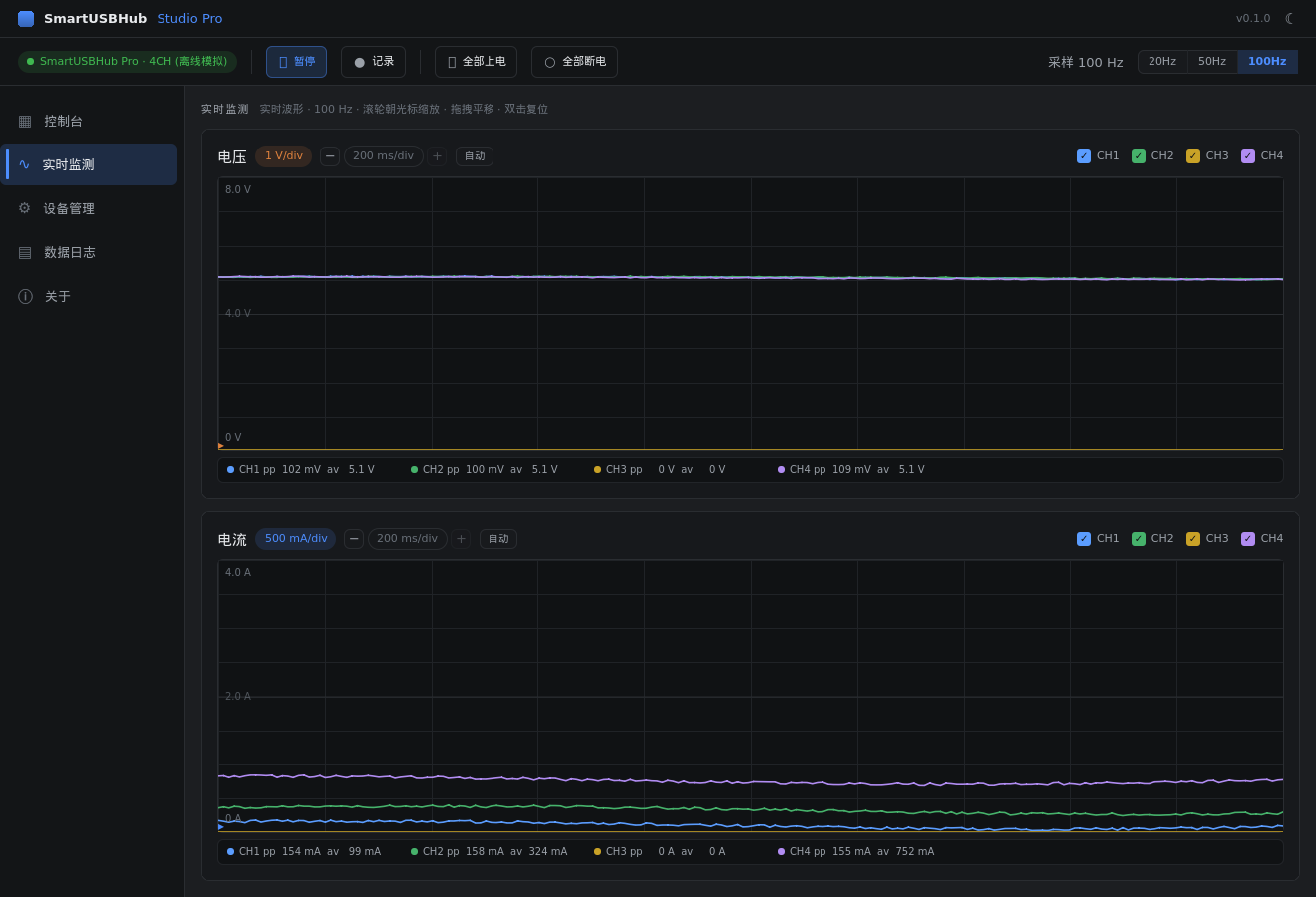
图 3:实时监测页,可查看电压、电流波形。
实时监测页用于观察各通道电压、电流随时间变化的趋势。
上半部分显示电压波形。
下半部分显示电流波形。
右侧或上方通道选择项可单独显示/隐藏某一路。
鼠标滚轮可缩放波形。
按住拖动可平移波形。
双击波形区域可复位视图。
V/div、mA/div、ms/div用于调整垂直量程和时间刻度。“自动”用于自动选择合适的显示范围。
页面还会显示每路波形的峰峰值和平均值,便于快速判断波动情况。
8. 设备管理
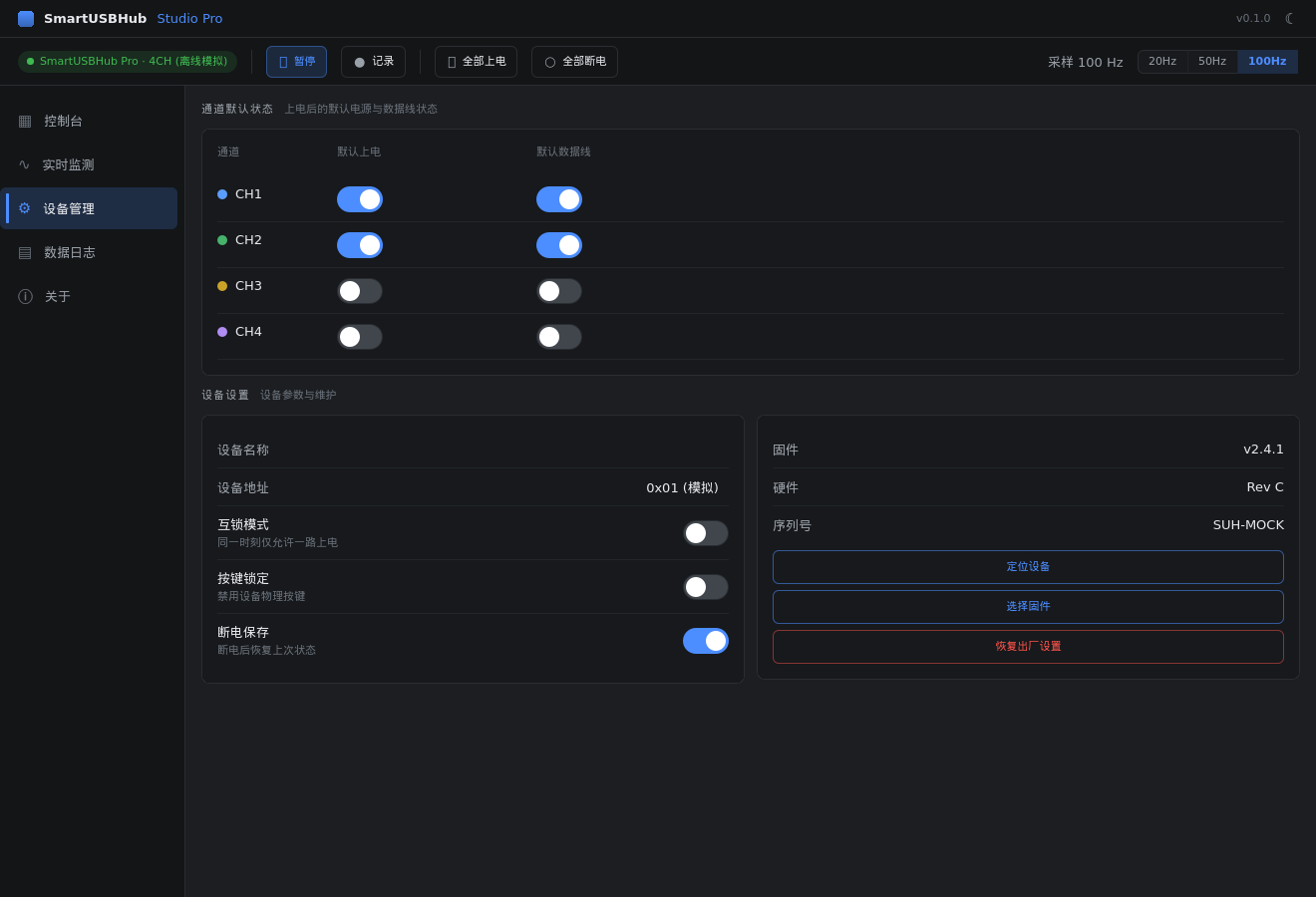
图 4:设备管理页,可设置默认状态和设备策略。
设备管理页用于设置 SmartUSBHub Pro 的工作方式。
通道默认状态
可以分别设置每个通道上电后的默认电源状态和数据线状态。适合固定测试工位、自动化流程或产线夹具。
互锁模式
开启后,同一时刻只允许一个通道上电。适合多个被测设备之间必须互斥接入的场景。
按键锁定
开启后,设备上的物理按键会被锁定,避免现场误触。没有实体按键的型号可能不会显示该设置。
断电保存
开启后,设备会保存当前通道状态。下次重新上电时,会恢复到断电前的状态。
定位设备
同时连接多台设备时,可使用定位功能确认当前正在设置的是哪一台设备。点击定位设备后,对应设备的Sys指示灯将会快闪几秒。
恢复出厂设置
恢复出厂设置会清除设备中的用户设置,并恢复默认参数。
9. 数据日志
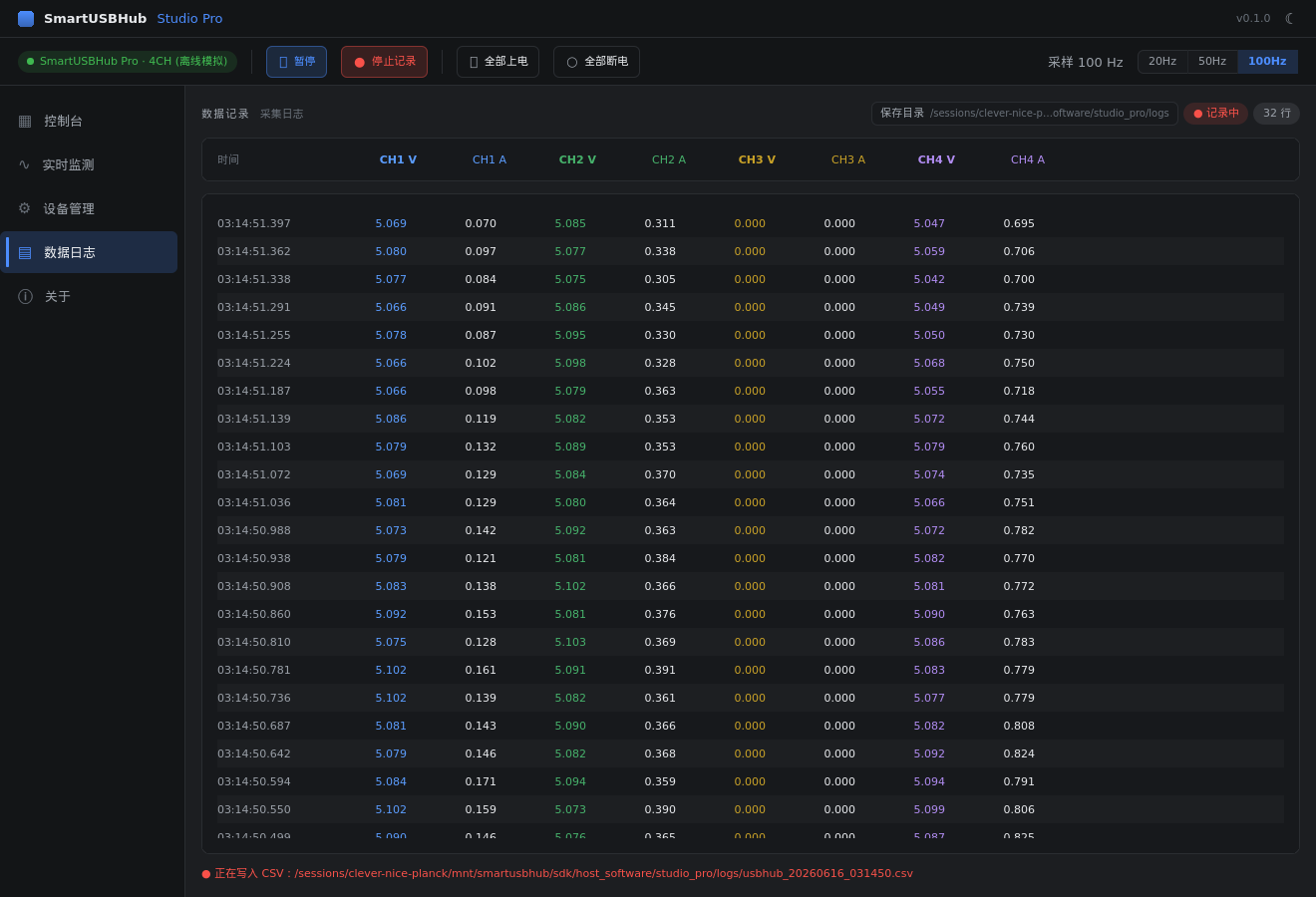
图 5:数据日志页,可查看实时表格并记录 CSV。
数据日志页用于查看实时采集表格,并把数据保存为 CSV 文件。
可先点击“保存目录”,选择 CSV 文件保存位置。
点击顶部工具栏“记录”开始保存。
再次点击“停止记录”结束保存。
如果没有选择保存目录,软件会默认保存到 logs 文件夹。CSV 文件包含完整日期时间,通常可直接用 Excel、Numbers、WPS 或数据分析软件打开。
10. 检查更新
在关于页点击“检查更新”,软件会同时检查两类更新:
SmartUSBHub Studio Pro 软件自身更新。
当前连接设备的固件更新。
如果发现新版软件,点击“下载并安装”。安装包会下载到系统“下载”目录,并由系统打开安装包。
如果发现新固件,点击“下载并升级”。固件升级完成后,设备会自动重启,软件会尝试重新连接并刷新版本显示。
小心
固件升级过程中请勿断开设备、关闭软件或让电脑休眠。
11. 本地固件升级
设备管理页或更新窗口中可能提供本地固件升级入口,用于选择本地 .fw 固件文件进行升级。
普通用户建议优先使用在线固件更新。只有在以下情况才建议使用本地固件升级:
官方技术支持提供了指定
.fw文件。内网或离线环境无法访问在线更新服务器。
需要恢复或测试某个指定版本。
选择固件文件后,软件会检查固件信息,并在升级前进行确认。型号不匹配时不要强行升级。
12. 常见问题
找不到设备
请依次检查:
设备是否已上电。
USB 线是否支持数据传输。
是否连接了设备的控制接口。
电脑系统是否已识别到 USB 串口设备。
是否有其他串口工具、自动化脚本或旧版软件正在占用设备。
拔插设备后等待几秒,再重新打开软件。
控制台有设备,但下游 USB 设备没有出现
请检查:
对应通道的电源是否已打开。
对应通道的数据线是否已打开。
下游设备是否需要额外供电或启动时间。
连接到电脑的数据接口是否正确。
看不到电压/电流读数
请确认设备型号和固件版本支持监测功能。若刚完成固件升级,可重新插拔设备并重启软件。
波形或按钮看起来没有刷新
先点击一次“暂停”,再点击“运行”。如果仍未恢复,请重新打开软件。
记录的文件在哪里
默认保存在软件目录下的 logs 文件夹。也可以在数据日志页点击“保存目录”改到其他位置。
检查更新失败
请确认电脑可以访问互联网,并稍后重试。核心控制功能不依赖联网,即使不检查更新,也可以正常连接和控制设备。
13. 使用安全提示
固件升级过程中不要断开 USB、关闭软件或让电脑休眠。
控制重要设备前,先确认对应通道号、设备编号和通道名称。
使用互锁、断电保存、默认上电状态前,请确认这些模式符合你的测试或生产流程。
批量上电、批量断电前,请确认所有下游设备处于允许切换的状态。
如果设备用于自动化测试或产线,请先在空载或低风险环境中验证流程。
14. 获取支持
官网:https://www.mixedsignallab.com
购买链接:https://mixedsignallab.taobao.com
技术支持:support@mixedsignallab.com
联系技术支持时,建议提供以下信息:
SmartUSBHub Studio Pro 软件版本。
设备型号。
设备序列号。
固件版本。
操作系统版本。
问题发生时的操作步骤。
© 2026 MixedSignalLab · SmartUSBHub Studio Pro